Uso de la aplicación móvil ServiceTitan Field
La nueva aplicación móvil Field de ServiceTitan mejora los flujos de trabajo técnicos con un diseño más rápido e intuitivo construido de forma nativa para iPhones y iPads. Field Mobile App se sincroniza automáticamente con la oficina, asegurando que los técnicos siempre tengan la información más reciente para completar sus trabajos de manera eficiente. Entonces, ¿qué significa todo esto?
- modos oscuros y ligeros
- tiempos de carga al abrir la aplicación ocurren en menos de 3 segundos
- completar trabajos hasta un 30% más rápido con una interfaz de usuario muy mejorada
- no más volver a sincronizar manualmente el cuaderno de precios, ya que ahora lo hace automáticamente cada pocos segundos
- subir tantas fotos o videos como quieras a la vez; no más hacerlos manualmente uno por uno
- un modo nativo en español, que puede comparar automáticamente la configuración de idioma del dispositivo del usuario (un modo español nativo, que puede detectar automáticamente la configuración del idioma del dispositivo del usuario)
- IA integrada para ayudar a las tecnologías a prepararse para el día, como escribir mejores resúmenes de trabajo, preparación de ventas y mucho más!

Esta nueva aplicación reemplazará directamente a la aplicación ServiceTitan Mobile heredada actualmente utilizada en un futuro no tan lejano, así que asegúrese de revisar la nueva aplicación hoy mismo!
Para más información sobre la nueva aplicación móvil Field Mobile,No dude en consultar el artículo de ServiceTitan.
Descargar e instalación
Es probable que la nueva aplicación móvil de campo ya esté instalada en su iPhone y/o iPad, y se puede encontrar fácilmente buscando el gran fondo azul a su alrededor:
| Nuevo ✅ | Antiguo ⛔ |
Si aún no está instalado, también puede hacerlo usted mismo manualmente.
- Abrir elPortal de Compaplicación.
- En la barra de búsqueda de la parte superior, escribaServicioTitan Field, y luego tocaInstalar. Usted puede ver "Descargar...", ¡pero no necesita esperar! Es más que probablemente ya descargado, simplemente regrese a la pantalla de inicio y busque la misma imagen de la nueva aplicación en la captura de pantalla anterior.
Iniciar sesión y configurar por primera vez
- Al abrir la nueva aplicación Field Mobile por primera vez, serás recibido con una¿Permite que "ST Field" encuentre dispositivos Bluetooth?mensaje, que querrás tocarPermitir.
- Siguiente, tocaIniciar sesión Registrarsehacia la parte inferior.
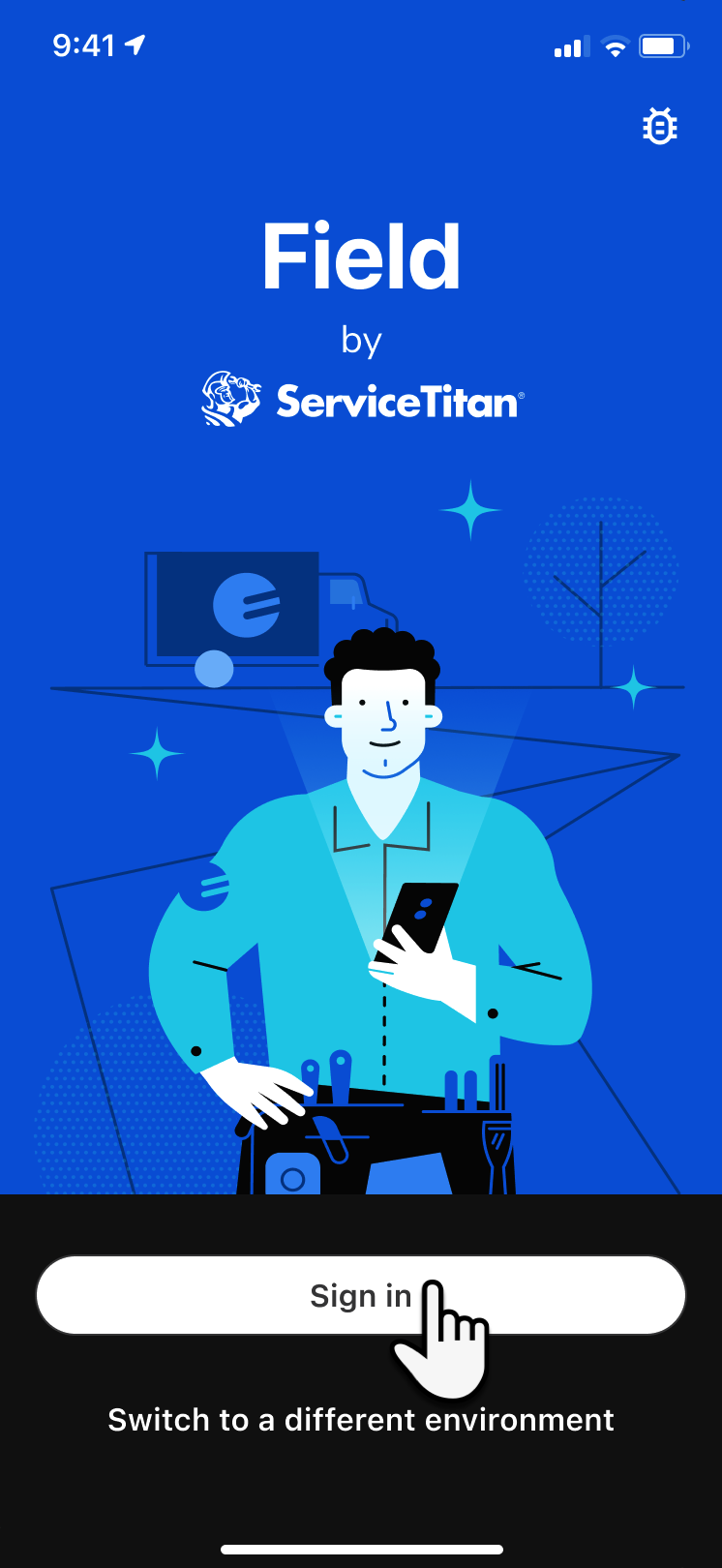
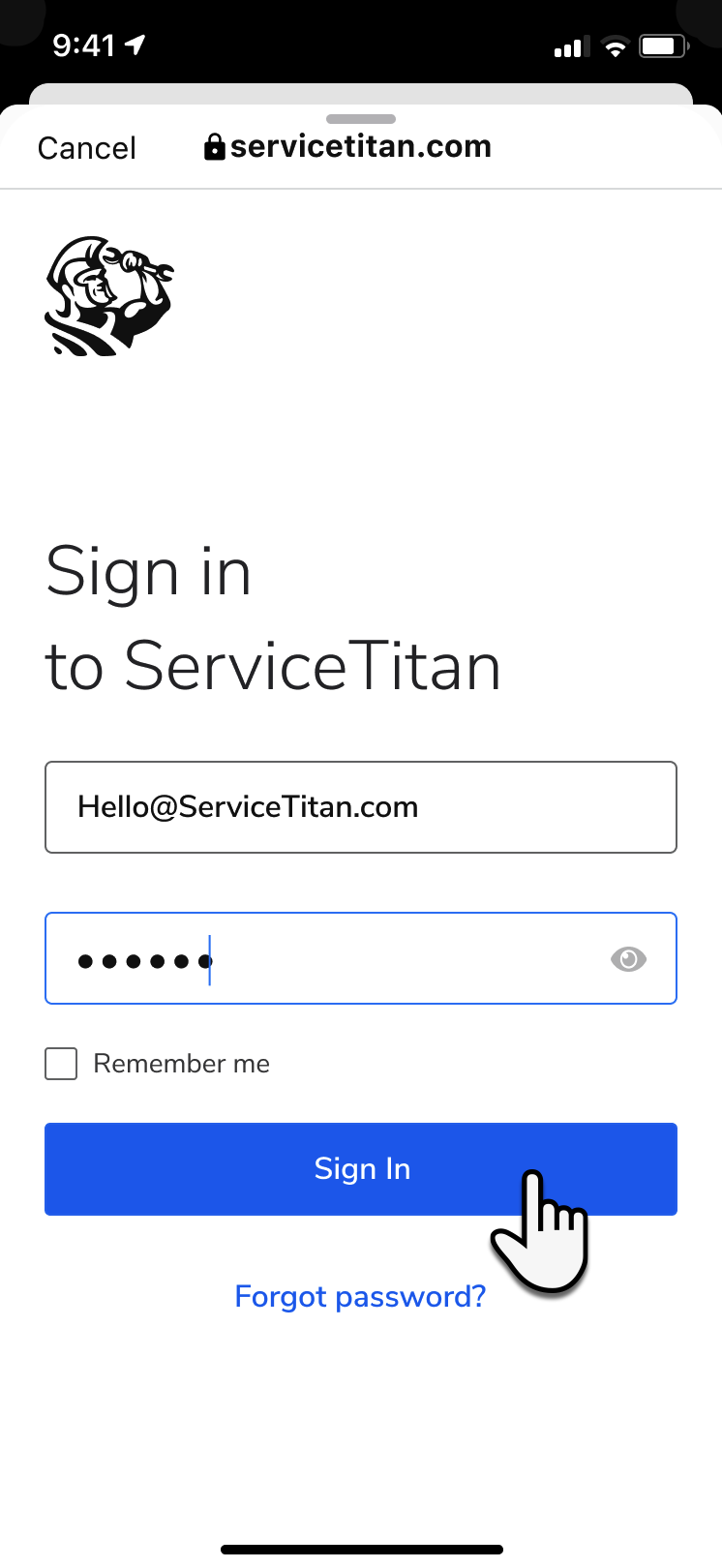
- En la ventana que se abre, ingrese suNombre de usuarioyContraseña Contraseña, luego tocaIniciar sesión Registrarse. Si necesita ayuda para restablecer su contraseña,puedes seguir esta guía aquí. Si todavía necesita más ayuda, envíe un ticket al Centro de ayuda de Goettl yendo a.goettl.com.
- A continuación, serás recibido a una pantalla de bienvenida, donde simplemente puedes tocarContinuar.
- En la pantalla de notificaciones, asegúrese de tocarHabilitar notificaciones, y luegoPermitir. Esto asegurará que le notifique cada vez que haya sido enviado a un nuevo trabajo, tenga un nuevo mensaje u otro tipo de alertas. Sí, así es, ya no confiar en alertas de mensajes de texto
- A continuación, la aplicación comenzará a descargar los datos del libro de precios, incluyendo fotos y otros medios. Puedes esperar a que termine, o tocarContinuary terminará de descargarse en segundo plano. De cualquier manera, este proceso solo toma un minuto más o menos.
- ¡A continuación, serás recibido a la nueva pantalla de inicio! Es posible que vea un mensaje en la parte superior preguntando sobre la terminología empresarial: puede ignorarlo de forma segura pulsando elX x xen la esquina del mensaje, ya que ya está configurado en Residencial de forma predeterminada (que es lo que quieres).
- En la parte superior, debajoCalendario de hoy, notarás cómo esta nueva aplicación se actualiza constantemente en tiempo real. A continuación se presentan las próximas citas o trabajos. Y en la parte inferior, verás áreas adicionales donde podrás acceder a cualquier horario dentroTiempo, o cambie la configuración de su cuenta (incluido el modo oscuro y ligero) dentroCuenta.
- Aprovechar el trabajo le llevará a los detalles del trabajo en sí mismo, donde puede enviar y llegar a un trabajo. Si estás configurado con Field Pro (anteriormente llamado Sales Pro), puedes pulsarAsistente de campo de lanzamientopara obtener aún más orientación.
- Como se mencionó anteriormente, esta nueva aplicación móvil proporcionará alertas de notificación cuando sea asignado, enviado o haya llegado a un trabajo. ¡No más preocuparse por no recibir una alerta de texto! Por ejemplo, cuando hayas llegado a un trabajo, verás aparecer la notificación de la aplicación:
- En la parte inferior de la pantalla, el botón Agregar le permitirá realizar una variedad de tareas. Por ejemplo, cuando hayas llegado a un trabajo, podrás agregar estimaciones, pagos, fotos o cualquier tipo de medio, y más.
- Por último, cuando hayas terminado, puedes pulsar elCerrar hacia fuerabotón en la parte inferior de la pantalla cuando hayas terminado. O acceda a cualquier horario para este trabajo pulsando elrelojicono a la izquierda.
Para ver una comparación directa de las pantallas antiguas y nuevas,echa un vistazo a este artículo de ServiceTitan Knowledge Base aquí.
Restablecer su contraseña
Hay algunas situaciones en las que debe restablecer su contraseña:
- Si su oficina creó manualmente un perfil para usted, se le pedirá que actualice su contraseña después de iniciar sesión con sus credenciales temporales.
- Después de un año, se le pedirá que restablezca su contraseña por razones de seguridad.
- Si olvidó tu contraseña, puedes restablecerla pulsando¿Olvidó su contraseña?en la pantalla Iniciar sesión.
Consejo: También puede restablecer su contraseña en cualquier momento pulsandoCuenta > > >Cambiar contraseña
 .
.
> > >Cambiar contraseña.- En laRestablecer contraseñapantalla, toqueRestablecer contraseña.
- Nota:¿Cómo?llegas a laRestablecer contraseñapantalla depende de qué situación le llevó a restablecer su contraseña. Para obtener más información, consulte las situaciones enumeradas anteriormente.
- En la pantalla del navegador que se abre, introduzca el nombre de usuario, la dirección de correo electrónico o el número de teléfono móvil asociados a su perfil y, a continuación, pulseEnviar.
- AnIntroduzca códigose abre la pantalla, pidiéndole que introduzca el código de verificación enviado a su dirección de correo electrónico asociada a su perfil. Abra su correo electrónico y copie el código.
Nota:Si tiene varias cuentas entre técnicos y empleados de oficina, asegúrese de introducir el código para el técnico, que se muestra justo encima del código.
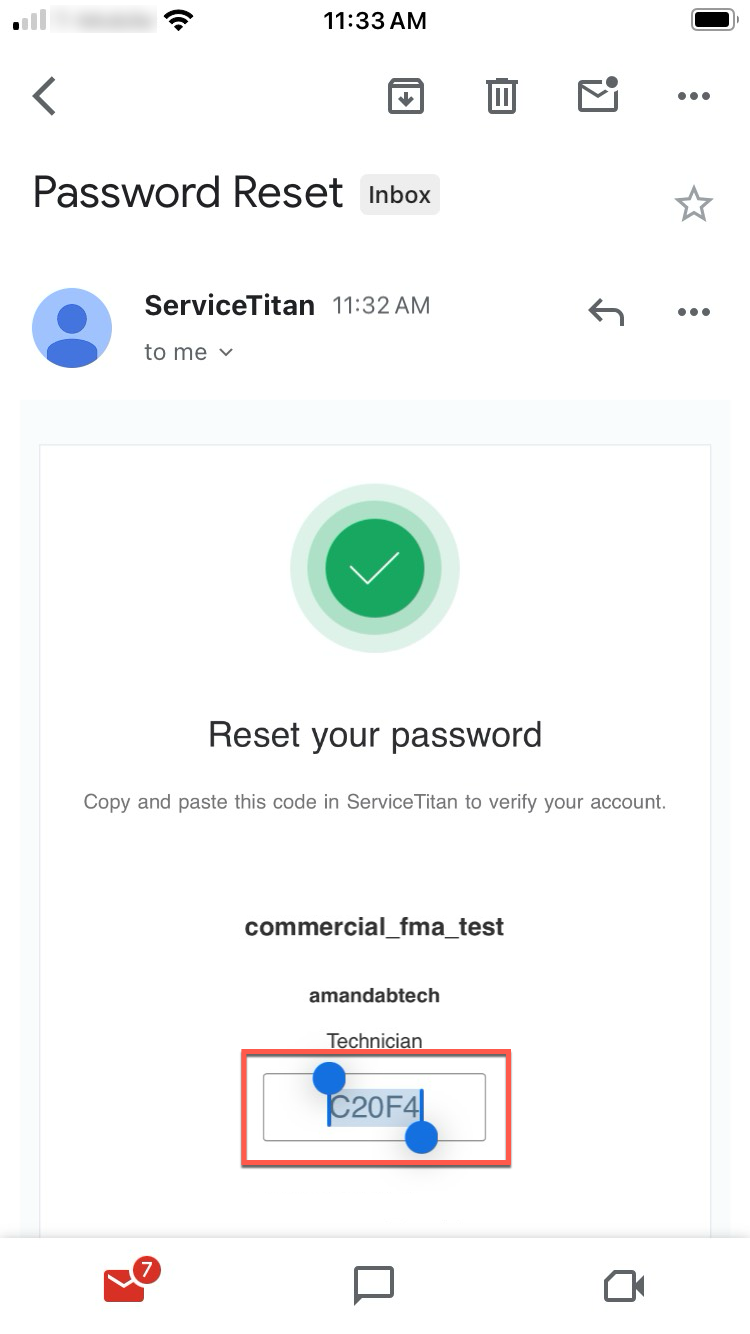
- Volver a la página principalIntroduzca códigopantalla, pega el código desde su correo electrónico y, a continuación, pulseVerificar cuenta.
- En la pantalla que se abre, siga las instrucciones e introduzca su nueva contraseña dos veces, asegurándose de que las contraseñas coincidan y, a continuación, toqueEnviar.
- En la pantalla que se abre, tocaHecho.
- Vuelve a la pantalla Iniciar sesión e inicia sesión con tu nueva contraseña.
Entornos de conmutación para fines de prueba
ServiceTitan normalmente opera alrededor de datos en vivo. Cuando abra la aplicación por primera vez o de forma regular, cualquier cosa que haga dentro de ella afectará a trabajos reales, hojas de tiempo y todo lo demás. Pero si quieres ejecutar algunos trabajos de prueba con nuevos contrataciones, prueba algunas características existentes, o simplemente echa un vistazo a las nuevas características próximas, ¡cambiar al entorno Next es ideal para esto!

Nota (porque es realmente importante):
Siempre debes utilizar el entorno Go para trabajar en trabajos reales. Go es la versión en vivo de la aplicación Mobile Mobile App. Sin embargo, en algunas ocasiones, como para fines de prueba, es posible que desee usar Next. El siguiente es un entorno sandbox que puede usar para familiarizarse con los cambios y las nuevas características en la próxima versión, o probar cosas que no afectarán a ningún dato en vivo.
Esta sección es un poco más avanzada, así que si no estás seguro para qué sirve, o si aún no has hablado con nadie al respecto, por favor hable primero con su gerente directo antes de proceder. Alternativamente, siempre puede sentirse libre de enviar un boleto al Centro de ayuda de Goettl en.goettl.comy estarán encantados de ayudarle.
Para empezar a cambiar entre laIr a la navegación(en vivo) ySiguiente SiguienteEntornos (prueba), siga los pasos a continuación.
- Abra la aplicación móvil de campo.
- Si aún no has iniciado sesión, procede a paso3 3 3a continuación. Sin embargo, si ya has iniciado sesión, omita a paso9a continuación.
- Hacia la parte inferior de la pantalla, tocaCambiar a un entorno diferente.
- Serás recibido por dos opciones:Ir a la navegación, ySiguiente Siguiente. Ponte en marchaSiguiente Siguiente, y tocaAplicar.
- A continuación, la aplicación le pedirá que cierre completamente y lo reabra para cambiar correctamente a laSiguiente Siguientemedio ambiente. Para ello, desliza el dedo hacia arriba hacia abajo de tu iPad o iPhone, pero mantén el dedo en la pantalla y manténgalo allí. Después de un momento, verás la aplicación ST Field en segundo plano. En este punto, saca el dedo de la pantalla y desliza el dedo hacia arriba en la aplicación ST Field, casi como si lo estuvieras rebasando hacia la parte superior de la pantalla.
- Una vez que hayas hecho esto con éxito, vuelva a abrir la aplicación móvil de campo y verásSiguiente Medio ambienteen amarillo si lo has hecho con éxito.
- En este punto, puedes tocarIniciar sesión Registrarse, donde también verásSiguiente Medio ambienteen naranja, e inicia sesión como de costumbre. Como siempre, si necesita ayuda con su nombre de usuario o contraseña, envíe un ticket al Centro de ayuda de Goettl yendo a.goettl.com.
- Una vez que hayas iniciado sesión correctamente, también podrás saber en qué entorno estás junto con la bandera amarilla en la parte superior conSiguiente Medio ambienteEn él.
- Si ya has iniciado sesión en la aplicación, o si quieres volver a la regularIr a la navegaciónEn vivo) entorno, o cambie a laSiguiente SiguienteEntorno (prueba), abra la aplicación Field Mobile y pulseCuentaen la parte inferior hacia la derecha.
- Desplázate hacia abajo hasta elAspectos generalessección en la parte inferior, y tocaEntorno de conmutación. También podrás saber fácilmente si ya estás en elSiguiente Siguienteambiente (prueba) ambiente, así como tendrá esa banner amarilla por encima de esta sección. Si no ves esa pancarta amarilla, significa que estás en elIr a la navegaciónEn vivo). ambiente.
- Una vez que hayas pulsadoEntorno de conmutación, serás recibido por dos opciones:Ir a la navegación, ySiguiente Siguiente. Toque en el entorno al que intente cambiar y, a continuación, tocaAplicar.
- Desplázate hacia arriba hasta el paso5arriba y siga los pasos para iniciar sesión desde aquí.
Solución de problemas
La mayoría de los problemas de la aplicación ServiceTitan se pueden resolver asegurando que tiene acceso a todos los permisos adecuados, así que no dude enrevisar este artículo para asegurarse de que todos los permisos de aplicaciones configurados correctamente.
Si todavía se encuentra con problemas y ha confirmado que los permisos anteriores coinciden con los tuyos, no dude en enviar un boleto a helpme.goettl.com, o correo electrónicoappsupport@goettl.comdirectamente y estaremos encantados de ayudarle.